que es powtoon
Es un software en línea que tiene como función crear vídeos y presentaciones animadas e interpretar lo que el usuario introduce en su interfaz, reproduciéndose como en una especie de caricatura, de una persona hablando mostrando cuadros de diálogo que el usuario haya escrito, es muy usado en el ámbito escolar y también por ciber-nautas que con vídeos caricaturizados quieren comunicar una idea a un público elegido. PowToon es una aplicación en línea de animación que permite a los usuarios crear presentaciones animadas con objetos, texto, imagen y sonido predeterminados o subidos por el usuario. Powtoon utiliza tecnologías de Adobe Flex para generar un archivo de XML que puede ser ejecutado en el visor online de Powtoon o exportado a YouTube.
PowToon también está disponible en la tienda de Google Chrome y posee una aplicación en Edmodo.com
Elementos y características de las plantillas Powtoon
Conoce algunos elementos y características de las plantillas Powtoon para aprovechar al máximo las herramientas que ofrece la aplicación Powtoon:
o Las Plantillas son fáciles e intuitivas.
o Se pueden realizar exportaciones de las distintas presentaciones Powtoon a otros formatos.
o Las plantillas Powtoon son profesionales.
o Permiten crear animaciones en los distintos elementos de la plantilla.
o Se pueden insertar vídeos animados.
o Las diapositivas tendrán formato de viñetas con dibujos animados.
como utilizar powtoon
Utilidad de powtoon
- Es un servicio de presentación sencillo, completo y eficiente.
- Puedes hacer tus presentaciones totalmente gratis y sin límite de tiempo.
- Podrás crear presentaciones, videos promocionales, vídeo-infografías, social clips, o trabajar con plantillas en blanco para mayor libertad en la creación.
- Encontrarás una gran variedad de lienzos y personajes que se adaptan a los diferentes temas que quieras tratar. Serios, divertidos, chistosos y juveniles.
- Si vas a dirigirte a público empresarial, educativo o personal; Powtoon es el indicado. Además de tener las herramientas adecuadas para digigirte a ese tipo de personas; te guirá en el proceso.
- Podrás hacer presentaciones didácticas, dinámicas y de fácil comprensión. Todo esto con un método sencillo que solo te tomará unos minutos aprender a manejar.
- Puedes añadirle a tu presentación música o voz para darle más fuerza y realismo al mensaje.
- ¡Dile adiós a la diapositiva aburrida y saturada de texto! Con Powtoon aprenderás a comunicar de forma clara, corta y divertida.
- Tienes la posibilidad de compartir tu creación en las redes sociales para que más gente se entere de tu producto, o simplemente de tu trabajo
Herramientas de powtoon
Tenemos la opción de iniciar con la cuenta de Facebook, google o podemos crear una cuenta nueva dando clic en Sing up

Al logearte, vemos la ventana principal de tu perfil o tu cuenta, donde veremos todos los videos que hayamos realizado. Para elaborar uno nuevo damos clic en “Create”
La pagina no lleva a esta ventana, donde veremos las plantillas existentes, o comenzar una plantilla desde cero, en este caso editaremos una plantilla ya existente. Una vez la elijamos, damos clic sobre el boton “edit” que se encuentra bajo la plantilla
La pagina comienza a cargar la aplicación, este proceso no tarde mas de 1 minuto.
Al cargar la aplicación, veremos esta pagina, que en si, es la herramienta que usaremos para hacer los vídeos. Esta se encuentra divida de la siguiente manera:
Barra Lateral Izquierda: Esta nos muestra las escenas del vídeo, este campo es similar a las diapositivas de power point, del campo enmarcado en rojo (el mas) podemos agregar mas escenas, borrar, o cambiarles el orden.
Este campo inferior, es la barra te tiempo, en este veremos la duración de la escena en segundos. Debemos tener en cuenta que si insertas una imagen o un texto, esta aparece en el segundo que muestre la guía de tiempo enmarcada en amarillo. En verde vemos los objetos o textos usados en la escena

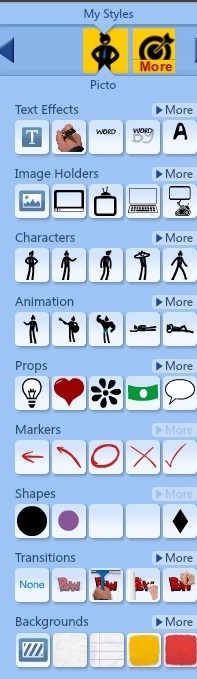
Barra lateral derecha, es esta barra veremos todos los objetos que podemos usar en nuestro vídeo, textos fijos, textos animados, personajes, objetos, fondos, entre otros. Al dar clic sobre uno de ellos, inmediatamente este aparece en la escena.
Barra superior, en esta barra encontramos las opciones de guardar, copiar objetos y pegar objetos o textos, añadir sonidos, imágenes desde nuestro computador, la barra de texto, para cambiar la fuente y el tamaño del texto, y el boto publicar una vez hayamos terminado el vídeo.

Al dar clic en publicar, seremos direccionados a esta ventana, donde veremos el vídeo ya crear, al dar clic sobre el vídeo podremos ver como quedo y compartirlo en las redes sociales.
Bamos a mirar un ejemplo de powtoon

No hay comentarios:
Publicar un comentario